
သင်ဟာ စွမ်းဆောင်ရည်မြင့် Todahika Wireless Access Points (APs) တွေကို ဝယ်ယူထားပြီး သင့်ရဲ့ကွန်ရက်ဒီဇိုင်းဟာ စာရွက်ပေါ်မှာ ပြီးပြည့်စုံတယ်လို့ ထင်ရပါတယ်။ ဒါပေမယ့် အတွေ့အကြုံရင့် ကွန်ရက်အင်ဂျင်နီယာတိုင်း သိကြတဲ့အတိုင်း ကမ္ဘာပေါ်မှာ အကောင်းဆုံးဟာ့ဒ်ဝဲဟာ ညံ့ဖျင်းတဲ့တပ်ဆင်မှုကို ကျော်လွှားနိုင်မှာ မဟုတ်ပါဘူး။
ရုံးခန်းများ၊ ဟိုတယ်များနှင့် ဂိုဒေါင်များတွင် ကွန်ရက်များ ဖြန့်ကျက်နေသော ကျွန်ုပ်တို့၏ B2B မိတ်ဖက်များအတွက်၊ AP တပ်ဆင်ခြင်းသည်ရာဘာလမ်းဆုံရာAP ကို နေရာချထားမှုညံ့ဖျင်းခြင်းသည် dead zone များ၊ throughput နှေးကွေးခြင်းနှင့် end user များကို စိတ်ပျက်စေနိုင်သည်။
ဤလမ်းညွှန်ချက်တွင် ဖုံးအုပ်မှုကို အမြင့်ဆုံးဖြစ်စေရန်နှင့် အနှောင့်အယှက်များကို အနည်းဆုံးဖြစ်စေရန်အတွက် မျက်နှာကြက် AP များတပ်ဆင်ခြင်းအတွက် ရွှေရောင်စည်းမျဉ်းများကို ဖော်ပြထားသည်။
၁။ “ထီး” အကျိုးသက်ရောက်မှု- မျက်နှာကြက်တပ်ဆင်ခြင်းသည် အဘယ်ကြောင့် အရေးကြီးသနည်း။
Todahika ရဲ့ Wi-Fi 6 နဲ့ Wi-Fi 7 series အပါအဝင် enterprise indoor AP အများစုဟာ internal omnidirectional antenna တွေကို အသုံးပြုပါတယ်။ AP ကနေ လာတဲ့ signal ကို မျက်နှာကြက်ကနေ ချိတ်ဆွဲထားတဲ့ ဗလာမီးသီးကနေ လာတဲ့ အလင်းရောင်လိုမျိုး မြင်ယောင်ကြည့်ပါ။ ၃၆၀ ဒီဂရီ စက်ဝိုင်းပုံစံ ("donut" shape radiation pattern လို့လည်း ခေါ်ပါတယ်) နဲ့ အောက်ဘက်နဲ့ အပြင်ကို ပျံ့နှံ့သွားပါတယ်။

-
နံရံပေါ်တွင် ဒေါင်လိုက် မတပ်ဆင်ပါနှင့်-မျက်နှာကြက် AP ကို နံရံနဲ့ ပြားချပ်အောင် တပ်ဆင်မယ်ဆိုရင် signal တစ်ဝက်ကို နံရံပေါ်ကို ပို့လွှတ်ပြီး ကျန်တစ်ဝက်ကို ကြမ်းပြင်နဲ့ မျက်နှာကြက်ပေါ် ပို့လွှတ်နေပါလိမ့်မယ်။ အခန်းအတွက် လိုအပ်တဲ့ အလျားလိုက် လွှမ်းခြုံမှုကို ဆုံးရှုံးသွားပါလိမ့်မယ်။
-
အလျားလိုက်ထားပါ-အသုံးပြုသူများ၏ စက်ပစ္စည်းများထံ ထိရောက်စွာရောက်ရှိစေရန်အတွက် AP ကို မြေပြင်နှင့်အပြိုင် အမြဲတပ်ဆင်ပါ။
၂။ တည်နေရာ၊ တည်နေရာ၊ တည်နေရာ
ဗဟိုက အဓိက
ရည်ရွယ်ထားသော လွှမ်းခြုံဧရိယာ၏ အလယ်ဗဟိုကို အမြဲရည်ရွယ်ပါ။ အခန်းထောင့်တွင် AP ထားရှိခြင်းသည် ကြမ်းတမ်းစွာ ဖြုန်းတီးခြင်းသင့်ရဲ့ အချက်ပြမှုအစွမ်းသတ္တိရဲ့ ၅၀%၎င်းသည် client devices များကို ဝန်ဆောင်မှုပေးမည့်အစား ထောင့်နံရံများက စုပ်ယူထားသောကြောင့်ဖြစ်သည်။
အရပ်အမြင့် ထည့်သွင်းစဉ်းစားရမည့်အချက်များ
-
မြင့်လွန်းသည်-ဂိုဒေါင်မျက်နှာကြက်ထက်မြင့်သောနေရာတွင် တပ်ဆင်ပါက၈-၁၀ မီတာကြမ်းပြင်ပေါ်ရောက်တဲ့အချိန်မှာ အချက်ပြမှုက အရမ်းအားနည်းနေနိုင်ပါတယ်။ ဒီလိုကိစ္စတွေမှာ drop-pole mounts ဒါမှမဟုတ် directional outdoor APs တွေ လိုအပ်နိုင်ပါတယ်။
-
အလွန်နိမ့်သည်-အောက်မှာ install လုပ်ထားရင်၂.၅ မီတာAP သည် ဖျက်ဆီးမှု သို့မဟုတ် မတော်တဆပျက်စီးမှုများအတွက် ပစ်မှတ်ဖြစ်လာပြီး ပရိဘောဂ/အတားအဆီးများသည် အချက်ပြမှုကို ပိတ်ဆို့နိုင်ဖွယ်ရှိသည်။
၃။ ရန်သူ- ရုပ်ပိုင်းဆိုင်ရာ အနှောင့်အယှက်ရင်းမြစ်များ
အပေါက်များမဖောက်မီ၊ ခေါင်မိုးအပေါ်နှင့် တပ်ဆင်သည့်နေရာတစ်ဝိုက်ကို ကြည့်ပါ။ Wi-Fi အချက်ပြမှုများ (အထူးသဖြင့် 5GHz နှင့် 6GHz) သည် သိပ်သည်းသောပစ္စည်းများကို ထိုးဖောက်ရန် အခက်အခဲရှိသည်။
ဤအတားအဆီးများကို အနည်းဆုံး ၁ မီတာအကွာမှ ရှောင်ရှားပါ။
-
သတ္တု HVAC ပြွန်များ-သတ္တုလေအေးပေးစက်ပြွန်ကြီးများသည် ဧရာမဒိုင်းများအဖြစ် လုပ်ဆောင်သည်။ AP ကို သတ္တုပြွန်၏အပေါ် သို့မဟုတ် အောက်တွင် တိုက်ရိုက်မတပ်ဆင်ပါနှင့်။
-
ကွန်ကရစ်ထုပ်များကွန်ကရစ်သည် အစိုဓာတ်ကို စုပ်ယူပြီး RF အချက်ပြမှုများကို သတ်ပစ်သည်။
-
အရောင်တင်ထားသော မှန်/ကြေးမုံများ-၎င်းတို့တွင် Wi-Fi အချက်ပြမှုများကို ထင်ဟပ်စေသည့် သတ္တုဖလင်များ ပါဝင်လေ့ရှိပြီး ပုံမှန်မဟုတ်သော အပြုအမူနှင့် အချက်ပြ ပြန့်ကျဲမှုကို ဖြစ်စေသည်။
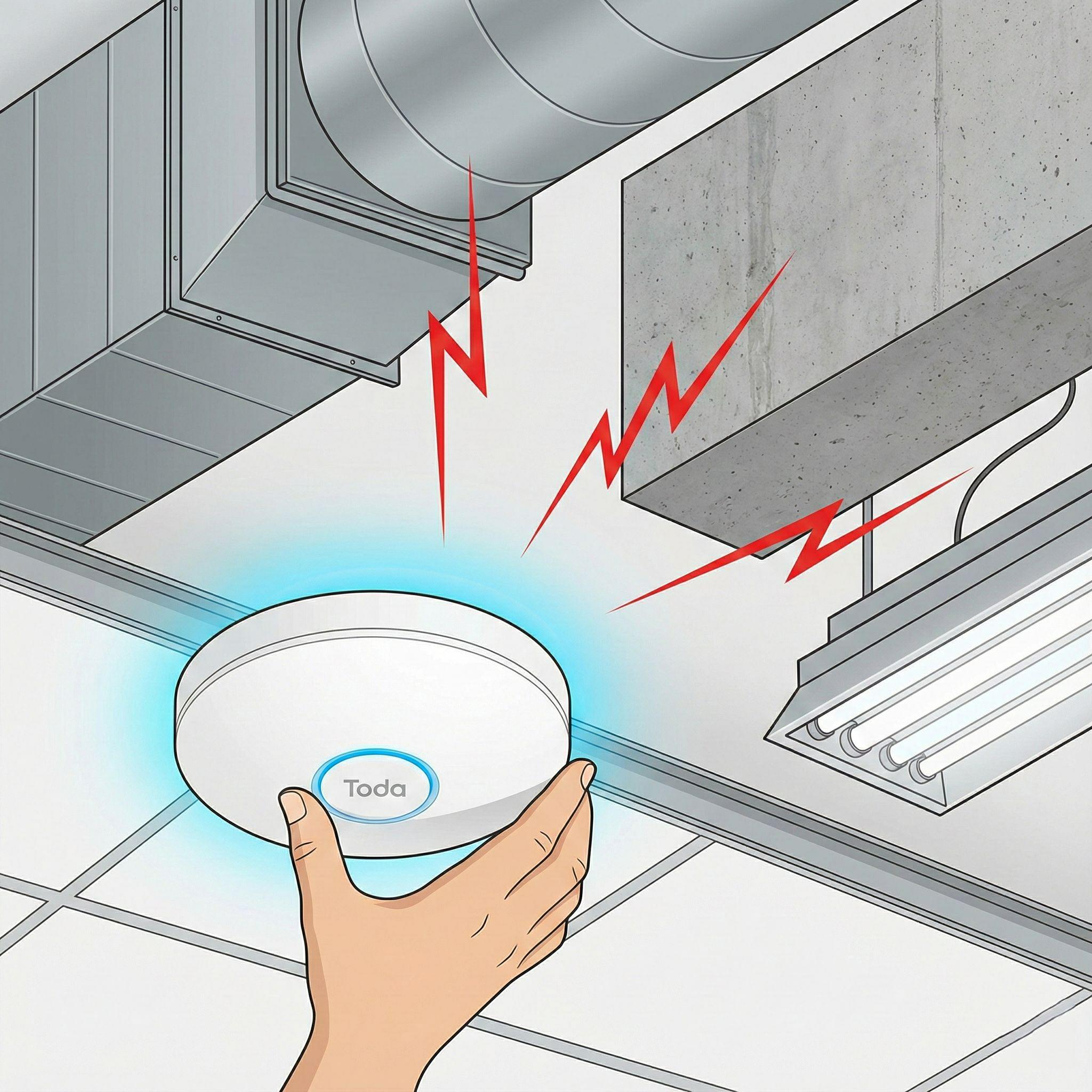
၄။ EMI (လျှပ်စစ်သံလိုက်အနှောင့်အယှက်) ကို တိုက်ဖျက်ခြင်း
မြင်နိုင်သောလမ်းကြောင်း ရှင်းလင်းနေလျှင်ပင် မမြင်ရသော ဝင်ရောက်စွက်ဖက်မှုသည် စွမ်းဆောင်ရည်ကို ကျဆင်းစေနိုင်သည်။ ၎င်းကို လျှပ်စစ်သံလိုက်ဝင်ရောက်စွက်ဖက်မှု (EMI) ဟုလူသိများသည်။
သင့် AP များကို အောက်ပါတို့နှင့် ဝေးဝေးထားပါ-
-
ဖလိုရက်ဆင့်မီးများဖလိုရိုဆင့်မီးလုံးများတွင်ရှိသော ဘောလတ်စ်အဟောင်းများသည် သိသာထင်ရှားသော RF ဆူညံသံများကို ထုတ်ပေးနိုင်သည်။ အနည်းဆုံး AP များကို ထားပါ။၀.၅ မီတာမီးအလင်းရောင်ပစ္စည်းများနှင့် ဝေးဝေးနေပါ။
-
ဓာတ်အားလိုင်းများ-သင့်လျော်သော အကာအရံမပါဘဲ သင်၏ Ethernet (PoE) ကြိုးများကို ဗို့အားမြင့်လျှပ်စစ်လိုင်းများနှင့် အပြိုင် မချိတ်ဆက်ပါနှင့်။
-
အခြား ကြိုးမဲ့ ကိရိယာများ-AP များကို မိုက်ခရိုဝေ့ဖ်များ၊ ကြိုးမဲ့ဖုန်း အခြေစိုက်စခန်းများနှင့် Bluetooth hub များနှင့် ဝေးဝေးထားပါ။
၅။ အကွာအဝေးနှင့် ချန်နယ်ထပ်နေခြင်း
ရုံးခန်းကျယ်ကြီးတစ်ခုတွင် Todahika AP များစွာတပ်ဆင်နေပါက ရှောင်ရှားရန် နေရာလွတ်သည် အရေးကြီးပါသည်။တွဲဖက်ချန်နယ်အနှောင့်အယှက်(AP များသည် အချင်းချင်း အပြန်အလှန် ပြောဆိုကြသည့်နေရာ)။
-
လက်မ၏စည်းမျဉ်း-ပုံမှန်ရုံးခန်းပတ်ဝန်းကျင်တွင်၊ AP များကို အကြမ်းဖျင်းအားဖြင့် နေရာချထားပေးသည်၁၅ မှ ၂၀ မီတာခွဲထားသည်။
-
ပါဝါကို လျှော့ပါ-ဆန့်ကျင်ဘက်လို့ ထင်ရပေမယ့် AP တွေကို 100% Tx power နဲ့ လည်ပတ်တာက မကြာခဏ အန္တရာယ်ဖြစ်စေပါတယ်။ အနီးဆုံး AP ရရှိနိုင်ရင်တောင် ဝေးလံတဲ့ AP မှာ device တွေ "ကပ်ငြိ" နေပါတယ်။ transmit power ကို အနည်းငယ် လျှော့ချခြင်းက client device တွေကို AP တွေကြားမှာ ပိုမိုချောမွေ့စွာ လှုပ်ရှားသွားလာနိုင်အောင် ကူညီပေးပါတယ်။
၆။ ကေဘယ်လ်ချိတ်ဆက်မှု
နောက်ဆုံးအနေနဲ့ AP ဟာ ကေဘယ်လ်က ပေးပို့တဲ့ မြန်နှုန်းလောက်သာ မြန်တယ်ဆိုတာ မမေ့ပါနဲ့။
-
CAT6 သို့မဟုတ် ထို့ထက်ပိုမြင့်သော CAT ကိုသုံးပါ-ခေတ်မီ Wi-Fi 6 AP များအတွက်၊ CAT5e ကြိုးဟောင်းများသည် အကွာအဝေးရှည်များတွင် တည်ငြိမ်သော Gigabit အမြန်နှုန်းများကို ပေးပို့ရန် ရုန်းကန်ရနိုင်သည်။
-
PoE ဘတ်ဂျက်ကို စစ်ဆေးပါ-သင့်ရဲ့ PoE Switch (Todahika ရဲ့ နောက်ထပ် အထူးပြုပစ္စည်းတစ်ခု) မှာ ပါဝါဘတ်ဂျက် လုံလောက်မှု ရှိဖို့ သေချာအောင်လုပ်ပါ။ AP တစ်ခုက 30W (PoE+) လိုအပ်ပေမယ့် switch က 15W ပဲ ထောက်ပံ့ပေးရင် AP က boot တက်နိုင်ပေမယ့် load လုပ်နေချိန်မှာ အလိုအလျောက် reboot ဖြစ်နိုင်ပါတယ်။
တပ်ဆင်သူများအတွက် အနှစ်ချုပ်စစ်ဆေးရမည့်စာရင်း
[ ] AP ကို မျက်နှာကြက်ပေါ်မှာ (နံရံမှာမဟုတ်ဘဲ) အလျားလိုက်တပ်ဆင်ထားပါသလား။
[ ] သတ္တုပြွန်များနှင့် ဝန်ကို ထမ်းသော တိုင်များမှ ဝေးဝေးတွင် ရှိပါသလား။
[ ] ဖလိုရိုဆင့်မီးများမှ အနည်းဆုံး ၀.၅ မီတာအကွာတွင် ရှိပါသလား။
[ ] Ethernet ကြိုးက CAT6 အသိအမှတ်ပြုလက်မှတ်ရပါသလား။
[ ] ထပ်မနေသော ချန်နယ်များ (2.4GHz အတွက် 1, 6, 11) ကို သင် ပြင်ဆင်ပြီးပြီလား။
ရှုပ်ထွေးသော ဖြန့်ကျက်မှုကို စီစဉ်ရန် အကူအညီလိုအပ်ပါသလား။
Todahika သည် ကျွန်ုပ်တို့၏ အမြောက်အမြားဝယ်ယူသူများအတွက် ပရောဂျက်ဆိုင်ရာ အတိုင်ပင်ခံဝန်ဆောင်မှုကို ပေးဆောင်ပါသည်။ မည်သည့် AP မော်ဒယ်သည် သင်၏ဂိုဒေါင် သို့မဟုတ် ဟိုတယ်ပရောဂျက်နှင့် ကိုက်ညီသည်ကို မသေချာပါက သင်၏အထပ်ပုံစံများကို ကျွန်ုပ်တို့ထံ ပေးပို့ပါ။
[Todahika နည်းပညာပံ့ပိုးမှုကို ဆက်သွယ်ပါ]
ပို့စ်တင်ချိန်: ၂၀၂၅ ခုနှစ်၊ ဒီဇင်ဘာလ ၁၆ ရက်


